自作 SPA アプリケーションを Azure AD / Open ID Connect を使って保護する
動機
クラウド上に、一般公開したくない便利ツールや組織内ツールを配置するときなどは、不特定多数の人間に見られないように、何らかの制限を加えることになる。
業務拠点が1か所に限定される場合は、IPアドレス制限で事足りてしまうこともあるが、リモートワークやら、他企業との連携など、多様な業務に対応するのは難しく、あるタイミングから、認証の基盤が必要になってくる。
簡易的でいいのであれば、basic 認証でもいいのだが、パスワードが乱立すると管理が煩雑になる。クラウド上にアップロードしたコンテンツを、組織内 AD のアカウントで閲覧制限できるようになると、運用も楽になって安心である。
GCP (Google アカウント)でやる場合
GCP でやる場合は割と簡単で、 App Engine 上にコンテンツを作成し、 Identity Aware Proxy で保護してやれば、管理者がホワイトリストで一覧化した Google アカウント のみに閲覧を許可することができる。
しかし、アカウント管理が AzureAD ベースになっている組織で、非公式に Google アカウントを発行すると、退職/退プロ者 のアカウント削除漏れが発生する可能性が出てきて、インシデントにつながりやすい。(人事部の運用も大変になる)
Azure AD のアカウントを GSuite に統合する方法もあるが、 GSuite の管理者権限が必要だったり、組織全体を巻き込んだ大がかりな意思決定が必要になるっぽい。
そのため、あくまでAzure のリソースや、AD の設定をいじるだけで、MSアカウントによる 認証を実現する方法を考えてみたい。
ゴール
Blob 上にホストした SPA(Vue.js で実装) を、ホワイトリストに登録した AD ユーザー のみが閲覧できるようになれば OK。
この時、ホワイトリストに登録するのは、テナント外の人間も含む。(パートナー企業とか、子会社、親会社への閲覧も想定)
もともと閲覧できていたユーザーを 即時 閲覧不可にするのは、いったん考えないものとする。
準備
やることは、大きく分けて、下記の2つ
-
Azure AD のアプリケーションを作成し、ユーザーを割り当てる
-
Client アプリを msal で保護する
Azure AD の アプリケーションの作成
Azure Portal から、 Azure Active Directory -> アプリの登録 と進む。
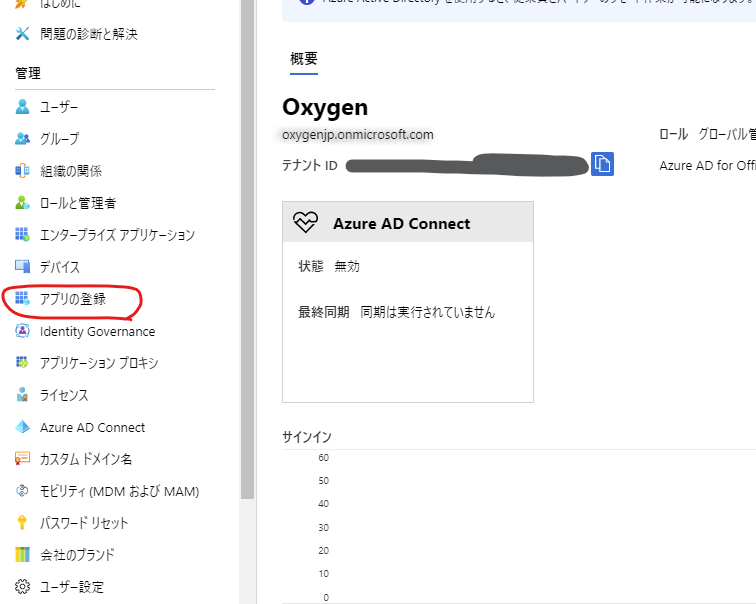
新規登録 から、アプリを作成します。
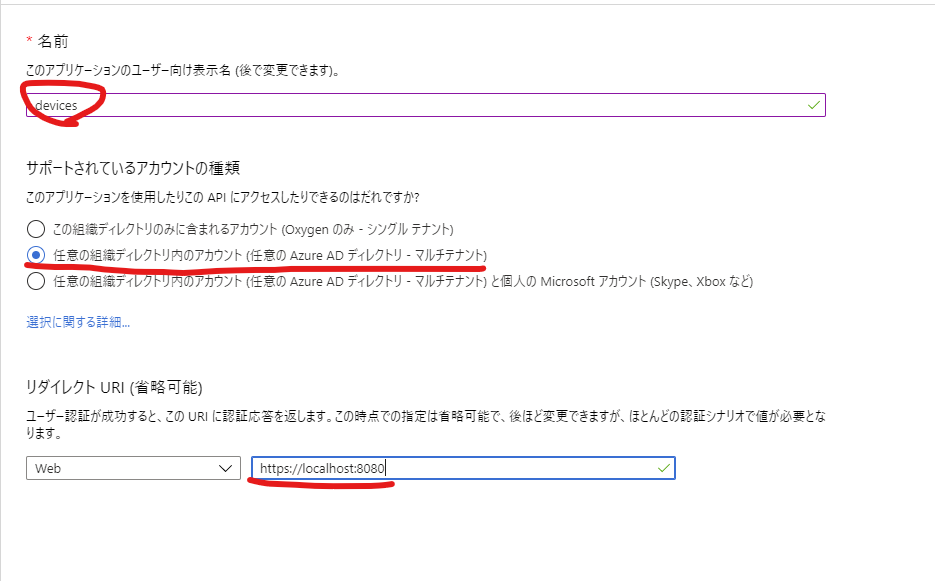
この時、
-
アプリの名前は任意
-
サポートされているユーザーの種類は、「任意の組織ディレクトリ内アカウント」にする。こうしておくことで、このテナントに所属していないユーザー(ゲストユーザー等)もサインインの対象にできる。
-
リダイレクト URI は、アプリをホストするドメイン(ローカルでホストするときは、
http://localhost:8080, Blob 上にホストするときは、https://<storage account name>.blob.windows.net/<container name>/index.html#/等。) リダイレクト URL は後から複数に変更できるので、ひとまず localhost で。
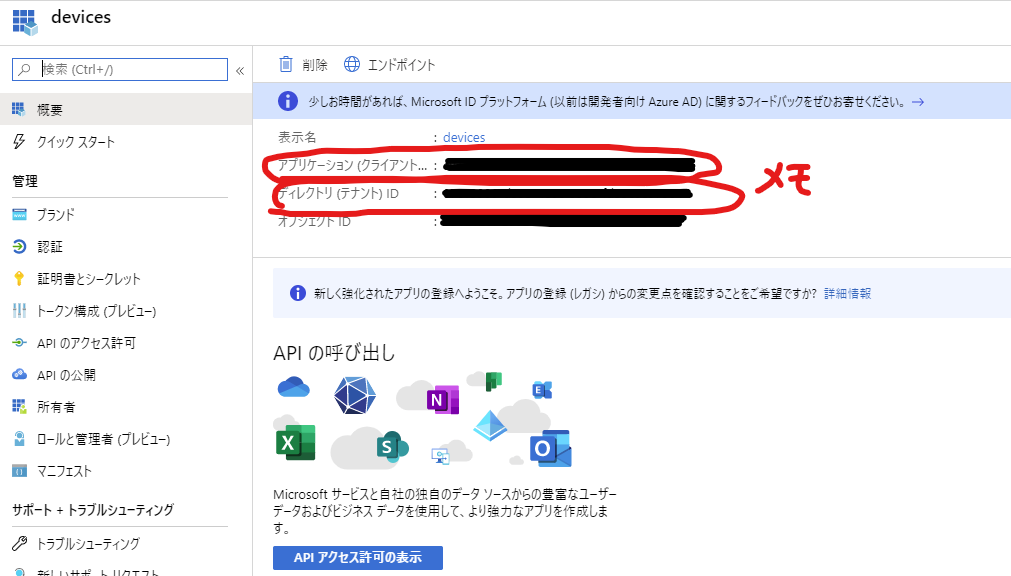
アプリが作成できたら、作成したアプリを選択し、アプリケーション ID とテナントID をメモしておく。後でクライアント側を実装するときに使うことになる。
アプリに ユーザーを割り当てる
ユーザーを割り当てない状態だと、 Azure AD にログインできるユーザーは、誰でもアプリの認証が通ってしまう状態になっている。 着実に進めて行きたいタイプの人は、ここで、ものは試しに、とログインをしてみたくなるが、要注意。後で切り分けが難しくなるので、じっとこらえた方がいい。
アプリを選択した状態の画面で、下図の場所にあるリンクをクリックすると、エンタープライズアプリケーションの設定画面に遷移するので、そこでユーザーの割り当てを行う。
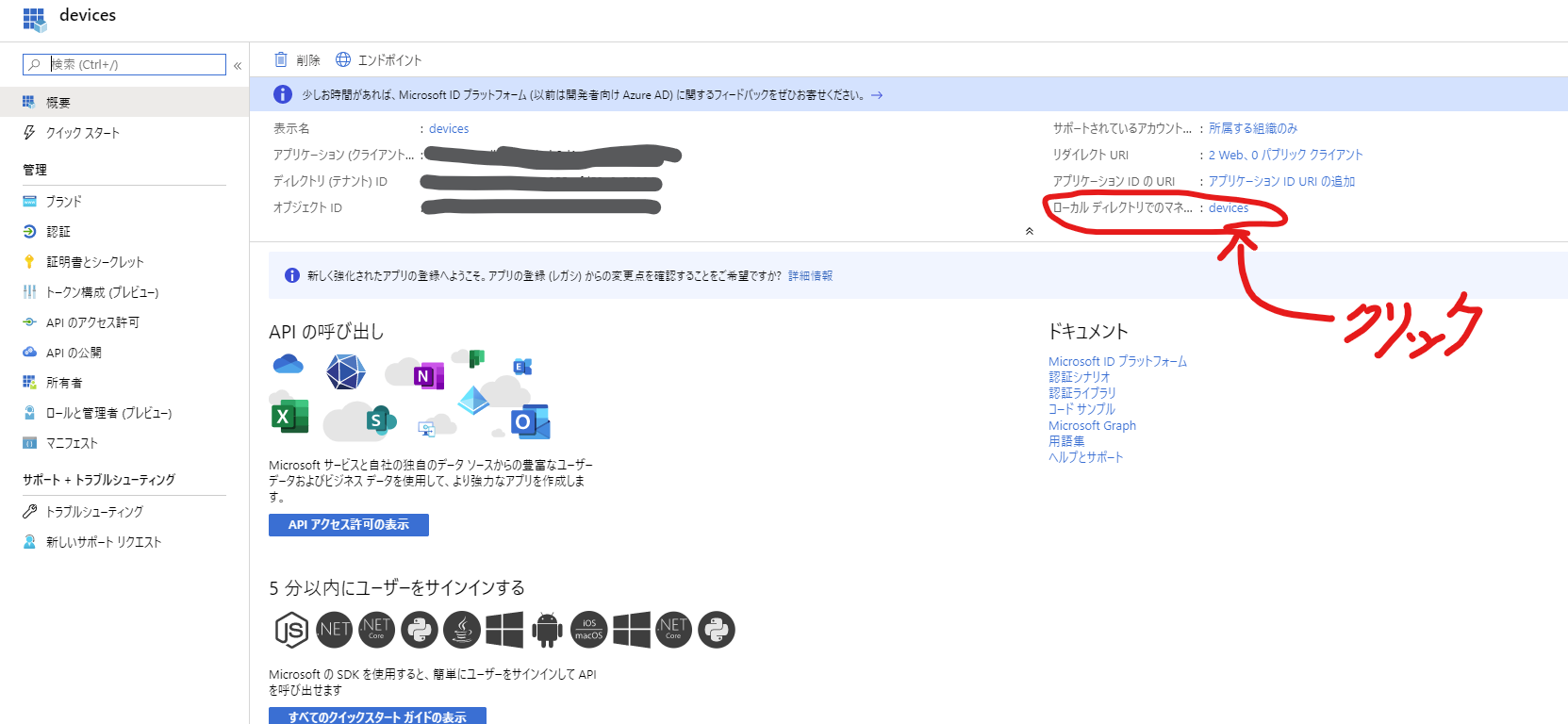
画面左の「ユーザーとグループ」からユーザー、もしくはグループを割り当てる。
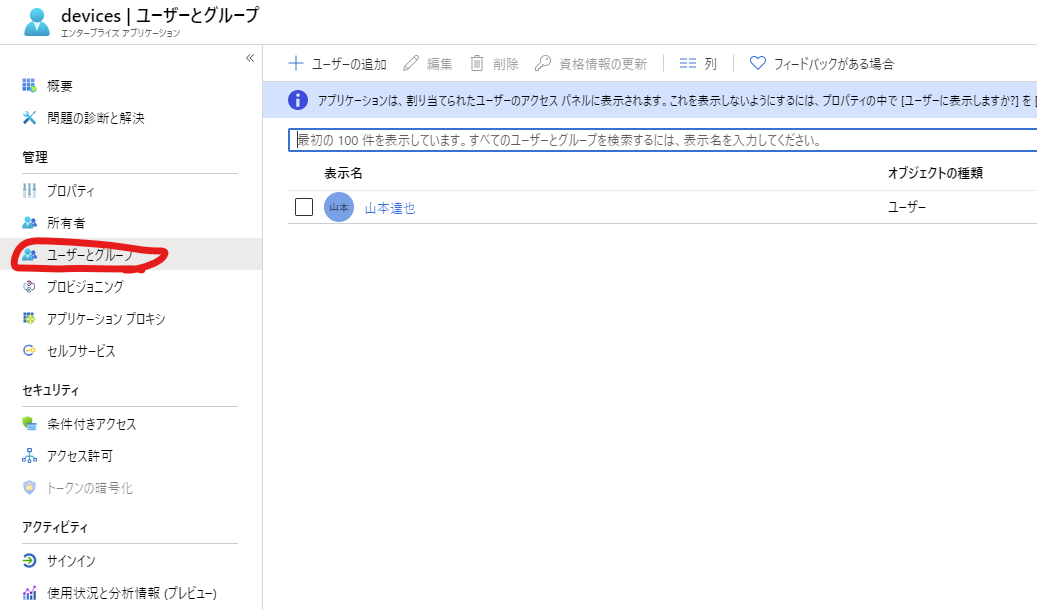
これでクラウド側の準備は完了。
Client アプリ(Vue)で msal を設定する
Node 周りで AD 認証のライブラリを調べていくと、 msal と adal という二種類のライブラリが出てくる。
で、こちら の記事によると、どうやら msal の方が後継のようなので、特別理由がなければ msal を使った方がよさそうである。
vue で msal を使うためのライブラリを調べていくと、 vue-msal というライブラリがあった。簡単に認証が実現できるようなので、使ってみる。
インストール
npm で簡単にインストール
npm install vue-msal
設定
main.js で、下記の通り設定してやる。 公式ドキュメントをよく読まないとわかりづらいが、最低限、 clientId, tenantId, redirectUri の3つは明示的に指定してやる必要がある。 (clientID, tenantId は、アプリケーションの作成時にメモした値)
import msal from 'vue-msal'

Vue.use(msal, {
    auth: {
        clientId: '<アプリのクライアントID>',
        tenantId: '<アプリのテナントID>',
        redirectUri: `${process.env.VUE_APP_API_URL}` // .env.local ファイルで環境変数に設定しておくと、本番用のURL と使い分けやすい
    }
})
実装
この方式で、ちゃんとリソースが保護できているかは、セキュリティのレベルに応じてちゃんと考えないといけないが、 ひとまず、App.vue にこんな感じに設定しておけば、認証を強制することができる。
<template>
  <div id="app" v-if="$msal.isAuthenticated()">
    <!-- router-view とか -->
  </div>
</template>

<script>
    export default {
        beforeCreate() {
            if (!this.$msal.isAuthenticated()){
                this.$msal.signIn();
            }
        }
    }
</script>
動作確認
長かったが、これで準備完了。 ローカルでアプリを立ち上げて、 localhost:8080 にアクセスしたときに、Azure AD のログイン画面に飛ばされる。
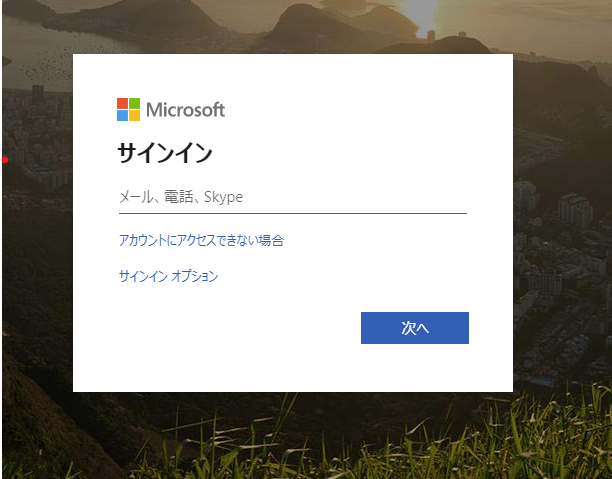
この時、アプリケーションに割り当てたユーザーアカウントでログインすれば、画面が表示されるはず。
デプロイ
Blob でホストするときは、ビルド前に下記のことに気を付けること。
-
vue.config.jsで publicPath を、デプロイするコンテナ名と一致させること。 -
router の mode を history ではなく、 hash にすること。
-
上記に伴い、.env.production で、 RedirectUri の変数を、hash mode 用の URL にすること。
感想
Azure AD のユーザーは、使っている組織が多いので、自社、他社で不特定多数の人間とコラボレーションするときは非常に便利そう。
一方で、マネージドサービスのみで完結せず、最終的なリソースの保護は、実装に寄ってしまうので、セキュリティに対する心理的ハードルは高め。 特に、vue でやる場合は、jsが取得された時点で、vue 上に表現される情報はその気になれば取得されてしまう。プロダクションで同様のことをする場合は、ログイン後にバックエンドと通信して情報を取得してくるような工夫が必要。
Blob 上の簡易的なホスティング は、自己署名でない SSL 環境を簡易的に準備したいときに割とよく使うので、この辺りを完全マネージドで保護する機構とかあるとうれしいのだが。。。
感想その2
上記、調査、環境準備、実験条件の整理等々で、かなりの時間と覚悟を要したが、ブログを書き終わった後になって、Azure Learn なる MS公式のコースでわかりやすく紹介されていることが判明。1時間でできるらしい。
https://docs.microsoft.com/ja-jp/learn/modules/secure-app-with-oidc-and-azure-ad/
こんなわかりやすいコースがあるなら、Google検索で引っかかりやすくしておいてほしかった。。。
とはいえ、諸々試行錯誤した部分も含めて勉強になったのでよしとする。